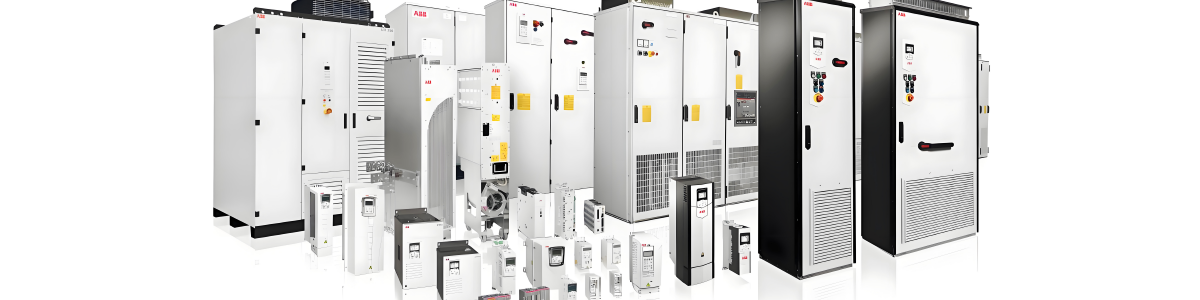



软件底层基于 Codesys;乱码分软件菜单界面乱码、本地工程注释乱码、从 PLC 上载回来注释乱码(方块 / 问号)三种情况ABB。
第一步:Windows 系统设置
Win10 / Win11 重点:
控制面板 →【时钟和区域】→【区域】→【管理】标签
更改系统区域设置 → 中文 (简体,中国)
取消勾选 Beta:使用 Unicode UTF‑8 提供全球语言支持(必须取消!)
重启电脑。
开启 UTF‑8 Beta 会直接造成老版本 Automation Builder 中文注释方框乱码,和台达 WPLSoft 故障根源一样。
安装路径:解压、安装目录全部纯英文,禁止中文文件夹名称。
D:\ABB软件\AB,D:\Soft\AutomationBuilder
第二步:软件内部语言设置
工具→选项→国际设置(International Settings)ABB
用户界面语言:选择【Chinese】或者【与 Windows 系统相同】 设置完成关闭软件重启生效。
注意:软件安装包本体必须是多国语言版;不要单独装英文版然后强行改中文,容易中文显示异常。
第三步:区分故障场景处理
场景 1:本地打开工程,自己写的注释就乱码(没上载 PLC)
确认上面系统 UTF‑8 Beta 已经关闭;重启电脑。
工程设置:
Project → Project Settings → Compile options
Allow unicode characters for identifiers(允许标识符 Unicode)
如果变量名要写中文,把此项打勾;IEC 标准默认不允许中文标识符;仅注释中文可以不勾选此项,注释不受该选项控制。【UTF8 Encoding for STRING】这个是针对 STRING 字符串变量,不是 POU 程序注释;注释乱码不要改这个编译选项! 很多人搞错,这个只影响程序里面 STRING 文本常量,不影响 LD/FBD/ST 注释。
Windows 系统字体,确认宋体 SimSun 没有被精简 Ghost 系统删掉;缺失系统中文字体直接方框乱码。
场景 2:从 PLC 上载程序之后中文注释全部变成问号方块
重点:AC500 PLC CPU 内部固件不保存完整中文注释!!
下载程序到 PLC 的时候:PLC 只下载编译后的执行代码;中文注释不会保存进 PLC 里面!
你在线上载(Upload)从 PLC 回读上来,PLC 里面没有存注释,注释直接全部丢失乱码!解决办法:
永远保留本地源工程文件!不要依靠 PLC 保存注释!
正确工作流程:本地 abproj 源文件写好注释 →下载到 PLC;以后修改直接打开本地工程;
如果手上只有 PLC 里面的程序,上载上来只能得到无注释裸程序,只能重新手动补回注释;没有办法从 PLC 恢复中文注释。
这点非常关键,很多工程师踩坑;不是软件 bug,是 AC500 固件本身设计。
场景 3:在线监控变量表里面中文注释乱码
变量监控窗口乱码同样是上面原因;CPU 不保存符号注释;符号信息只保存在本地 abproj 工程,在线监控必须打开当初下载的本地工程,不要直接上载程序。
第四步:虚拟机环境额外注意
虚拟机 Windows 同样要关闭 UTF‑8 Beta; 不要直接使用主机系统区域映射;虚拟机内部独立设置系统区域语言。
第五步:版本坑
旧版本 Automation Builder(V1.x‑V2.3)中文兼容性差;优先升级到 V2.7 以上新版本。
不要混用不同版本工程;高版本保存的工程,用旧版本软件打开注释也会异常。
总结排查顺序清单
Windows 控制面板区域管理,关闭 UTF‑8 Beta 选项,系统区域简体中文,重启电脑【第一步】
软件安装路径全部英文;使用官方多国语言完整安装包
软件内部选项设置界面语言为中文,重启软件
记住:AC500 上载 PLC 得不到中文注释;注释只保存在本地 abproj 工程,务必备份源文件!
避开精简 Ghost 操作系统,优先原版 Windows
补充对比记忆:
台达 DVP:PLC 可以保存少量中文注释,上载还能读回;
ABB AC500:CPU 不存储注释;上载无注释,只能本地工程保存注释。
如果你需要,我可以整理一份 Codesys 通用中文注释注意事项。
普洛菲斯触摸屏管道水流动态怎么做
普洛菲斯 GP‑Pro EX 管道水流动画(流体流动效果)
一共 3 种常用实现方案:①自带 SmartPipe 复合部件(最简单);②多个流动小点 + PLC 寄存器循环移位;③移动显示部件(适合直线管道)。触发条件:由 PLC 的位(水泵运行 M 点)控制水流动画启停。
方案一:SmartPipe 复合部件【推荐,适合新版 GP‑Pro EX / SP5000、ST6000】Pro-face
软件自带的智能管道部件,内置流动箭头动画,不用写 PLC 脚本,设置速度即可。
顶部菜单【部件】→【复合对象】→打开库
SmartPipe02Straight 直管道
L‑Pipe 90 度弯管
三通、四通管件都有
放到画面,先修改管道底色、边框颜色;
动画设置:监控 PLC 的位地址(比如 M0 水泵运行)
M0=ON:内部箭头循环流动;M0=OFF:停止不动;
参数:设置流动箭头大小、流动速度;速度数值越大水流越快。 优点:弯管、L 型、三通直接用;自带沿着管道路径流动;不用画点、不用写 PLC 程序。 限制:老版本 GP‑Pro EX(V4 之前)没有这个库;老机型 GP4100 等不支持 SmartPipe。
方案二:PLC 寄存器循环移位 + 多个蓝色小点(老机型通用,项目最常用)
原理:触摸屏画面放若干蓝色小圆点,每一个小圆点绑定可见动画;PLC 做循环移位指令,D 寄存器里面的 bit 循环移位,点位依次亮灭,模拟水流顺着管道跑动。
PLC 侧(三菱 FX 举例)
D0 寄存器做循环移位,M0 是水泵运行信号
LD M0
ROR D0 K1   ;循环右移;脉冲用100ms定时器驱动移位,控制水流速度
定时器 T0 每 100ms 触发一次 ROR;改变定时器时间就改变水流快慢;T0 时间越小水流越快。
触摸屏画面设置(GP‑Pro EX)
在管道内部,沿着水流走向,依次摆放 5‑8 个蓝色小圆图形(流动粒子);
选中第 1 个圆点,右键【动画】→【显示 / 隐藏】;监控
D0.0;D0.0=ON 显示,OFF 隐藏;第 2 个圆点绑定
D0.1;第 3 个绑定D0.2…… 依次往后;管道底色先画一个静态管道底色(底层);小圆点叠在管道上层;
当 PLC 循环移位 D0,bit 依次置 1,小圆点就逐个向前跑动,模拟水流;M0 断开移位停止,水流静止。
优点:所有老型号普洛菲斯触摸屏全部支持;可以画任意走向的管道(任意折线、拐弯);效果灵活。缺点:PLC 要写一小段移位逻辑;圆点数量越多效果越顺滑。
方案三:【移动显示】部件,直线管道专用
原理:做 1 个长条蓝色流动色块,用位移动画,字地址 D 控制 X 方向像素来回循环移动;
底层先画静态管道;上层画一小段蓝色色块;
选中色块右键【动画】‑【位置‑水平移动】;监控 PLC 字 D100;
源范围 0‑100;位置偏移 0‑150 像素;
PLC 用定时器自增 D100;D100 到 100 清零重新累加;实现色块循环往复平移。
只适合纯水平或者纯垂直直管;管道一旦有 90° 拐弯,此方案失效。
工程实操建议
新机 SP5000/ST6000 优先用【SmartPipe 复合部件】,零 PLC 程序;
老款 GP4000 系列没有 SmartPipe,优先选 PLC 循环移位 + 多点显示隐藏方案,通用性最强;
速度调节:
SmartPipe:直接软件内部设置速度;
PLC 移位方案:修改移位定时器的时间(50‑200ms 之间;太快会闪烁);
控制逻辑:水泵运行的 PLC 位作为总开关;水泵停止直接停止移位 / 停止 SmartPipe 动画。
常见踩坑
小圆点图层:流动圆点一定要放在管道底色图层上方,否则被底色盖住看不见;
不要用触摸屏内部脚本做循环;尽量 PLC 侧做移位;触摸屏脚本容易卡顿;
拐弯管道不能用单一块位移动画,只能多点移位或者 SmartPipe。